आज के इस आर्टिकल में हम आपको स्टेप-बाय-स्टेप बताएंगे कि सिर्फ एक स्मार्टफोन का इस्तेमाल करके Video Ka Background Kaise Change Kare, ग्रीन स्क्रीन (Green Screen) का इस्तेमाल कैसे करें, और बिना हरे पर्दे के भी बैकग्राउंड कैसे हटाएं!
दोस्तों, हर नए यूट्यूबर का सपना होता है कि उसकी वीडियो एकदम प्रोफेशनल दिखे और पीछे एक शानदार स्टूडियो (Studio) या गेमिंग रूम का बैकग्राउंड हो। लेकिन शुरुआत में किसी के पास भी महंगा स्टूडियो बनाने के पैसे नहीं होते। ऐसे में अगर आपके घर की दीवारें अच्छी नहीं हैं या पीछे बहुत सारा सामान रखा है, तो आप सोचते हैं कि आख़िर अपने मोबाइल से Video Ka Background Kaise Change Kare?
घबराइए मत! 2026 की टेक्नोलॉजी ने सब कुछ बहुत आसान कर दिया है। आज बड़े-बड़े यूट्यूबर्स (जैसे Tech Burner या Dhruv Rathee) भी अपने कमरों में शूटिंग करते हैं और बाद में एडिटिंग से अपना बैकग्राउंड बदल देते हैं।
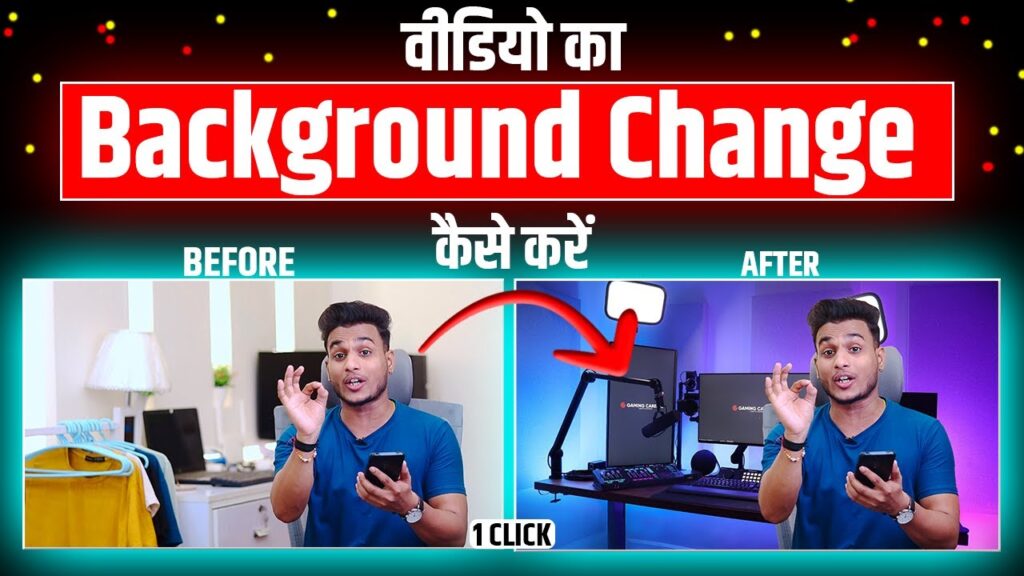
Green Screen (हरा पर्दा) क्या होता है?
बैकग्राउंड बदलने के लिए सबसे सस्ता और बढ़िया तरीका है—Green Screen (हरा पर्दा)।
यह एक सादे हरे रंग का कपड़ा होता है जिसे आप वीडियो रिकॉर्ड करते समय अपने पीछे लगाते हैं। एडिटिंग ऐप्स (जैसे KineMaster या VN) में एक फीचर होता है जिसे “Chroma Key” कहते हैं। यह फीचर वीडियो में से हरे रंग को पहचान कर उसे गायब कर देता है, और फिर आप उस खाली जगह पर अपनी पसंद का कोई भी बैकग्राउंड लगा सकते हैं।
- हरा रंग ही क्यों? क्योंकि इंसानों की स्किन (Skin) या बालों में हरा रंग बिल्कुल नहीं होता। इसलिए मशीन आसानी से सिर्फ पर्दे को हटाती है, आपको नहीं।
Step 1: सही तरीके से वीडियो कैसे रिकॉर्ड करें?
अगर आप सच में जानना चाहते हैं कि परफेक्ट तरीके से Video Ka Background Kaise Change Kare, तो आपको रिकॉर्डिंग के समय इन 3 बातों का ध्यान रखना होगा:
- पर्दे में सिलवटें न हों: आपका हरा पर्दा बिल्कुल सीधा तना हुआ होना चाहिए। अगर उसमें सिकुड़न (Wrinkles) होगी, तो वहां परछाई बनेगी और एडिटिंग में पर्दा सही से नहीं हटेगा।
- लाइटिंग (Lighting): आपके चेहरे और पीछे लगे हरे पर्दे पर एक जैसी लाइट पड़नी चाहिए। अगर पर्दे का एक हिस्सा डार्क है और एक हिस्सा ब्राइट, तो बैकग्राउंड अच्छे से रिमूव नहीं होगा।
- हरे कपड़े न पहनें: रिकॉर्डिंग करते समय कभी भी हरे रंग की शर्ट या टी-शर्ट न पहनें, वरना बैकग्राउंड के साथ-साथ आपका शरीर भी गायब हो जाएगा!
(वीडियो की आवाज़ साफ़ करने के लिए बेस्ट माइक कौन सा लें? यहाँ पढ़ें: [ Top 5 Best Mic for YouTubers 2026 ]
Step 2: Mobile se Video Ka Background Kaise Change Kare
अब आते हैं सबसे मेन काम पर। रिकॉर्डिंग के बाद हम मोबाइल ऐप (KineMaster या VN Editor) से बैकग्राउंड हटाएंगे। यहाँ हम KineMaster का उदाहरण ले रहे हैं:
- KineMaster खोलें: सबसे पहले ‘New Project’ पर क्लिक करें और 16:9 (YouTube size) चुनें।
- नया बैकग्राउंड चुनें: Media पर क्लिक करें और वह फोटो या वीडियो सेलेक्ट करें जिसे आप अपने पीछे दिखाना चाहते हैं (जैसे कोई शानदार स्टूडियो या ऑफिस)।
- ग्रीन स्क्रीन वीडियो लाएं: अब ‘Layer’ > ‘Media’ पर क्लिक करें और अपनी वह वीडियो सेलेक्ट करें जिसे आपने हरे पर्दे के सामने रिकॉर्ड किया है।
- Chroma Key का जादू: अपनी ग्रीन स्क्रीन वाली वीडियो पर क्लिक करें। दायीं तरफ मेनू में नीचे जाएं और ‘Chroma Key’ पर क्लिक करके उसे Enable (चालू) कर दें।
- Adjust करें: अब दो स्लाइडर (Slider) दिखेंगे। उन्हें थोड़ा आगे-पीछे करके सेट करें जब तक कि हरा रंग पूरी तरह गायब न हो जाए और आप नए बैकग्राउंड पर बिल्कुल साफ़ न दिखने लगें।
(क्या आपको पता है KineMaster और VN में कौन सा ऐप बेस्ट है? हमारी यह पोस्ट पढ़ें: [ VN Editor vs KineMaster 2026 ]
बिना Green Screen के Background कैसे बदलें? (AI Trick)
कई बार हमारे पास हरा पर्दा लगाने की जगह नहीं होती। ऐसे में आप AI (Artificial Intelligence) का इस्तेमाल कर सकते हैं।
अगर आप बिना किसी पर्दे के Video Ka Background Kaise Change Kare सर्च कर रहे हैं, तो CapCut App इसका सबसे बड़ा
- CapCut में अपनी वीडियो डालें।
- नीचे ‘Remove BG’ (Remove Background) वाले ऑप्शन पर क्लिक करें।
- ‘Auto Remove’ पर क्लिक करते ही यह AI की मदद से आपका बैकग्राउंड 100% साफ़ तरीके से हटा देगा, फिर चाहे पीछे दीवार हो या कोई भी सामान!
Pro Tip: बैकग्राउंड में लगाने के लिए HD और कॉपीराइट-फ्री इमेजेज (Images) आप [ Pexels Official Website ] से बिल्कुल फ्री में डाउनलोड कर सकते हैं।
निष्कर्ष (Conclusion)
दोस्तों, मुझे उम्मीद है कि अब आपको समझ आ गया होगा कि मोबाइल से अपनी Video Ka Background Kaise Change Kare।
शुरुआत में Chroma Key सेट करने में थोड़ा समय लग सकता है, लेकिन 3-4 वीडियो एडिट करने के बाद आप इसमें प्रो (Pro) बन जाएंगे। हमेशा याद रखें, बैकग्राउंड से ज्यादा आपका Content (जानकारी) मायने रखता है। इसलिए अच्छी जानकारी दें और एक बढ़िया थंबनेल बनाएं। (थंबनेल बनाना सीखने के लिए पढ़ें: [ YouTube Thumbnail Kaise Banaye ]
अगर बैकग्राउंड हटाने में आपको कोई भी प्रॉब्लम आ रही है, तो नीचे कमेंट बॉक्स में अपना सवाल जरूर पूछें। हम हर कमेंट का रिप्लाई करते हैं!
FAQ: Video Background Editing 2026
Q1: ग्रीन स्क्रीन (Green Screen) कितने रुपये में मिल जाती है?
Ans: Amazon या Flipkart पर एक अच्छी क्वालिटी का हरा पर्दा (Green Backdrop) 300 से 400 रुपये के बीच आसानी से मिल जाता है।
Q2: क्या नीले (Blue) पर्दे से भी बैकग्राउंड चेंज कर सकते हैं?
Ans: जी हाँ! आप हरे रंग के अलावा नीले (Blue Screen) रंग का भी इस्तेमाल कर सकते हैं। हॉलीवुड की कई फिल्मों में VFX के लिए ब्लू स्क्रीन का ही इस्तेमाल होता है।
Q3: KineMaster में Chroma Key काम क्यों नहीं कर रहा है?
Ans: ऐसा तब होता है जब आप अपनी वीडियो को ‘Media’ से डायरेक्ट ले आते हैं। आपको हमेशा अपनी ग्रीन स्क्रीन वीडियो को ‘Layer’ वाले ऑप्शन से लाना होता है, तभी Chroma Key का ऑप्शन काम करेगा।