YouTube Thumbnail Kaise Banaye: दोस्तों, क्या आपने कभी सोचा है कि आप यूट्यूब पर किसी वीडियो पर क्लिक क्यों करते हैं? सिर्फ और सिर्फ उसके थंबनेल (Thumbnail) को देखकर! सच कड़वा है, लेकिन यही हकीकत है—”जो दिखता है, वही बिकता है।”
आप कितनी भी मेहनत करके वीडियो बना लें, 4K क्वालिटी में एडिट कर लें, लेकिन अगर आपका थंबनेल बेकार है, तो कोई उस पर क्लिक नहीं करेगा। और अगर क्लिक नहीं होगा (Low CTR), तो यूट्यूब आपकी वीडियो को वायरल नहीं करेगा। अगर आप एक नए यूट्यूबर हैं और यह सर्च कर रहे हैं कि YouTube Thumbnail Kaise Banaye, तो आप बिल्कुल सही जगह पर आए हैं।
आज के इस आर्टिकल में हम आपको कोई भारी-भरकम सॉफ्टवेयर नहीं, बल्कि आपके मोबाइल फोन से ही बड़े यूट्यूबर जैसा HD थंबनेल बनाना सिखाएंगे। वो भी बिल्कुल फ्री में!
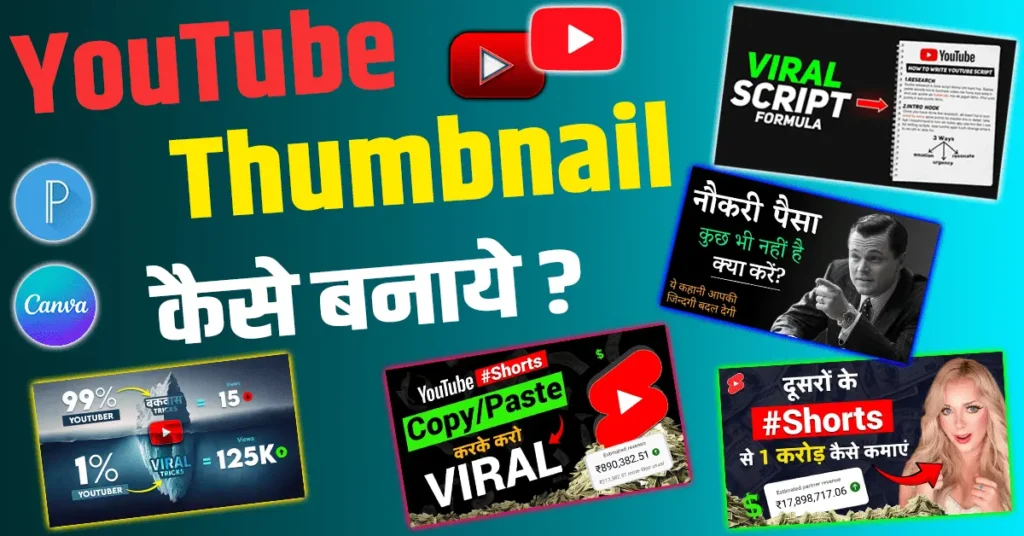
YouTube Thumbnail क्या है और यह क्यों जरूरी है?
थंबनेल आपकी वीडियो का “पोस्टर” होता है। जैसे फिल्म देखने से पहले हम पोस्टर देखते हैं, वैसे ही व्यूअर वीडियो देखने से पहले थंबनेल देखता है।
.जब हम बात करते हैं कि YouTube Thumbnail Kaise Banaye, तो हमें CTR (Click Through Rate) को समझना होगा।
- अगर 100 लोगों ने आपका थंबनेल देखा और 10 लोगों ने क्लिक किया, तो आपका CTR 10% हुआ।
- जितना ज्यादा CTR, उतनी ज्यादा वायरल होने की संभावना।
Best Apps for YouTube Thumbnail (Android & iOS)
मोबाइल से प्रोफेशनल थंबनेल बनाने के लिए आपको फोटोशॉप (Photoshop) की जरूरत नहीं है। नीचे दिए गए 2 ऐप्स सबसे बेहतरीन हैं:
1. PixelLab (सिर्फ Android के लिए):
- यह बड़े-बड़े टेक यूट्यूबर्स (Tech Burner, Manoj Dey) की पहली पसंद है।
- फायदा: इसमें आप HD क्वालिटी (Ultra) में थंबनेल सेव कर सकते हैं और हिंदी फॉन्ट्स (Hindi Fonts) आसानी से लगा सकते हैं।
- Download PixelLab from Play Store
2. Canva (Android & iPhone):
- अगर आपको डिजाइनिंग बिल्कुल नहीं आती, तो Canva बेस्ट है। इसमें बने-बनाए टेम्पलेट मिलते हैं।
- फायदा: बस फोटो बदलो, टेक्स्ट बदलो और थंबनेल तैयार।
- Visit Canva.com
Step-by-Step: Mobile Se YouTube Thumbnail Kaise Banaye
चलिए, अब हम PixelLab ऐप का इस्तेमाल करके एक प्रोफेशनल थंबनेल बनाना सीखते हैं। इन स्टेप्स को ध्यान से फॉलो करें।
Step 1: Image Size सेट करें
सबसे पहले PixelLab खोलें। डिफ़ॉल्ट रूप से यह चौकोर (Square) होता है।
- ऊपर 3 डॉट्स पर क्लिक करें > Image Size चुनें।
- Preset में YouTube Thumbnail (1280 x 720) सेलेक्ट करें।
Step 2: Background चुनें
एक अच्छा बैकग्राउंड थंबनेल की जान होता है।
- आप ‘Color’ ऑप्शन में जाकर कोई सॉलिड कलर (जैसे काला, गहरा नीला) चुन सकते हैं।
- Pro Tip: डार्क बैकग्राउंड पर ब्राइट (चमकीले) टेक्स्ट ज्यादा अच्छे लगते हैं।
Step 3: अपनी फोटो (PNG) लगाएं
अगर आप वीडियो में हैं, तो अपनी फोटो जरूर लगाएं।
- अपनी फोटो का बैकग्राउंड हटाने के लिए [Remove.bg] वेबसाइट का इस्तेमाल करें।
- PixelLab में ‘+’ आइकन पर क्लिक करके ‘From Gallery’ से अपनी बिना बैकग्राउंड वाली फोटो इंपोर्ट करें।
Step 4: Text (लिखावट) जो क्लिक करवाए
यहीं पर लोग गलती करते हैं। पूरी कहानी थंबनेल पर न लिखें।
- सिर्फ 3-4 मुख्य शब्द लिखें।
- उदाहरण: अगर टॉपिक है “YouTube Thumbnail Kaise Banaye”, तो थंबनेल पर लिखें—”सिर्फ 2 मिनट में! ऐसा Thumbnail बनाओ”।
- टेक्स्ट को Bold करें और उसमें Shadow (परछाई) दें ताकि वो उभर कर दिखे।
Viral Thumbnail Secrets: 3 जादुई नियम (Power Words)
सिर्फ YouTube Thumbnail Kaise Banaye जानने से काम नहीं चलेगा, आपको साइकोलॉजी (Psychology) भी समझनी होगी। ये 3 सीक्रेट्स आपकी वीडियो को वायरल कर सकते हैं:
1. चेहरे के हाव-भाव (Facial Expressions)
सपाटा चेहरा मत लगाइए।
- अगर वीडियो खुशी वाली है, तो बड़ा सा स्माइल दें।
- अगर कोई चौंकाने वाली बात है, तो हैरान (Shocked) वाला चेहरा बनाएं।
- इंसानी दिमाग चेहरों और आंखों की तरफ सबसे पहले आकर्षित होता है।
2. रंगों का खेल (Color Contrast)
कौन सा रंग किस पर जचेगा?
- Black Background: Yellow, White, Neon Green टेक्स्ट।
- White Background: Red, Black, Blue टेक्स्ट।
- हमेशा Contrast (विपरीत रंगों) का इस्तेमाल करें।
3. जिज्ञासा (Curiosity Gap)
थंबनेल में सब कुछ मत बता दें। कुछ छिपा कर रखें।
- तीर (Arrow) और घेरे (Circle) का इस्तेमाल करें किसी खास चीज को दिखाने के लिए।
यह भी पढ़ें: क्या आपने अपना चैनल अभी तक नहीं बनाया? तो पहले यह गाइड पढ़ें: YouTube Channel Kaise Banaye 2026
Video Par Thumbnail Kaise Lagaye?
थंबनेल बना लिया, अब उसे वीडियो पर लगाना कैसे है?
इसके लिए आपका चैनल मोबाइल नंबर से वेरीफाई होना जरूरी है (जैसा हमने पिछली पोस्ट में बताया था)।
- YouTube Studio ऐप खोलें।
- उस वीडियो पर क्लिक करें जिसे आपने अपलोड किया है।
- पेंसिल (Edit) आइकन पर क्लिक करें।
- Change Thumbnail पर क्लिक करें और गैलरी से अपना बनाया हुआ थंबनेल चुनें।
- Save कर दें।
अगर आप वीडियो को रैंक कराना चाहते हैं, तो थंबनेल के साथ-साथ SEO भी जरूरी है। इसके लिए आप हमारा आर्टिकल YouTube Video SEO Kaise Kare जरूर पढ़ें।
Conclusion (निष्कर्ष)
तो दोस्तों, आज हमने सीखा कि मोबाइल से एक प्रोफेशनल YouTube Thumbnail Kaise Banaye। शुरुआत में शायद आपको थोड़ा समय लगे, लेकिन प्रैक्टिस के साथ आप 5 मिनट में शानदार थंबनेल बनाने लगेंगे।
याद रखें, वीडियो के अंदर का कंटेंट राजा है (King), लेकिन थंबनेल उस राजा का मुकुट (Crown) है। मुकुट अच्छा होगा तभी लोग राजा को देखेंगे।
अगर आपको थंबनेल बनाने में कोई भी दिक्कत आ रही है (जैसे फॉन्ट नहीं मिल रहे या फोटो साफ़ नहीं आ रही), तो नीचे कमेंट करें। हम आपकी मदद जरूर करेंगे।
FAQ: YouTube Thumbnail से जुड़े सवाल
Q1. YouTube Thumbnail का सही Size क्या है?
सही साइज 1280 x 720 pixels है। फाइल का साइज 2MB से कम होना चाहिए।
Q2. HD Thumbnail किस App से बनता है?
मोबाइल के लिए PixelLab और Canva सबसे बेस्ट हैं। PC के लिए Photoshop सबसे अच्छा है।
Q3. क्या हम गूगल से डाउनलोड करके थंबनेल लगा सकते हैं?
नहीं! अगर आप किसी और का थंबनेल कॉपी करेंगे, तो आपको Copyright Strike आ सकती है। हमेशा अपना खुद का यूनिक थंबनेल बनाएं।
Q4. थंबनेल पर अपनी फोटो लगाना जरूरी है क्या?
जरूरी नहीं है, लेकिन अगर आप अपना पर्सनल ब्रांड बनाना चाहते हैं, तो फोटो लगाना बहुत फायदेमंद होता है। इससे लोगों का भरोसा (Trust) बनता है।